
Сделать вертикальное видео из горизонтального можно тремя способами: обрезать кадр, положить ролик целиком на вертикальный фон или отдать программе выбор, какую часть кадра оставить. Каждый способ что-то теряет: при обрезке по ширине остаётся меньше трети кадра. Поэтому способ выбирают по каждой сцене. А я делаю иначе: из одного сценария сразу два формата, для компьютера и для телефона.
Потери видны сразу. Например, в кадре ведущий слева, а цена справа: после обрезки от ведущего останется плечо, а цена оборвётся на полуслове.
В конце будет проверка за 5 минут и задание для чата с нейросетью, которое из сценария делает план кадров для двух форматов. Как я работаю с задачами, где готовые программы не подходят, рассказал на странице «Работа со мной».
Горизонтальный ролик на телефоне занимает узкую полосу
Телефон мы держим вертикально. Горизонтальное видео на нём занимает полосу посередине экрана, а сверху и снизу остаётся пустое место. Чтобы видео заняло весь экран, нужен другой формат.
Формат кадра описывают соотношением сторон: сколько ширины приходится на высоту. Горизонтальный формат для компьютера записывают как 16:9, вертикальный для телефона как 9:16. Это один и тот же прямоугольник, как лист бумаги, повёрнутый набок.
Площадки, то есть сайты и приложения, где публикуют ролики, сами делят видео по формату. По справке YouTube на октябрь 2026 года, вертикальные и квадратные видео до трёх минут становятся Shorts, короткими роликами для ленты на телефоне. Чтобы ролик остался обычным, справка советует загружать его горизонтальным, например 16:9. Доступ к YouTube в России сейчас ограничен, другие способы доступа я здесь не разбираю.
Выходит, один и тот же материал нужен в двух видах. Горизонтальный идёт на сайт и в обычную видеоленту, вертикальный в короткие ленты, например VK Клипы. Снимать всё дважды долго, поэтому первая мысль у всех одинаковая: взять готовое видео и обрезать.
Простая обрезка оставляет меньше трети кадра
Посчитаем на примере. Размер кадра для компьютера: 1280×720 точек. Если вырезать из него вертикальную полосу той же высоты и в пропорции 9:16, её ширина будет 405 точек. Из 1280 точек ширины остаётся 405, то есть меньше трети кадра.

Дальше хуже. Чтобы эта полоса заполнила экран 720×1280, программа растягивает её почти вдвое. Точек от этого не прибавляется, и картинка становится мутнее, чем была в исходном ролике.
Что пропадает при обрезке, зависит от съёмки. Всё, что стояло по бокам: второй человек в разговоре, товар на столе рядом с ведущим, надпись или логотип в углу. Если в горизонтальном видео по кадру идёт бегущая строка, от неё останется несколько букв.
Обрезка хорошо работает в одном случае: когда главное в кадре одно и стоит в центре. Ведущий говорит в камеру, вокруг ничего важного нет. Во всех остальных случаях обрезка решает, что вы покажете зрителю, вместо вас.
Как сделать вертикальное видео из горизонтального: что теряет каждый способ
Готовую горизонтальную запись можно переделать 3 способами. Четвёртый способ уже не переделка, а сборка заново из того же сценария. Сравните их по тому, что останется на экране телефона.
| Способ | Что получится на телефоне | Что теряется | Когда подходит |
|---|---|---|---|
| Обрезать кадр | картинка на весь экран | меньше трети кадра по ширине, края и надписи; чёткость | один человек или предмет в центре |
| Положить ролик на вертикальный фон | весь кадр, но маленький, сверху и снизу фон или подписи | крупность: лица и текст мелкие | важен весь кадр: слайд, экран, два человека |
| Доверить кадрирование программе | картинка на весь экран, рамка сама сдвигается за объектом | то, что программа не сочла главным, хотя оно важно по смыслу | один человек ходит по кадру |
| Собрать заново из сценария | каждая сцена построена под узкий экран | время на второй монтаж | реклама и всё, что смотрят на телефоне |
Второй способ часто называют «на размытом фоне». Запись вписывают в вертикальный кадр целиком, а пустые места сверху и снизу заполняют размытой копией того же видео или крупным заголовком.
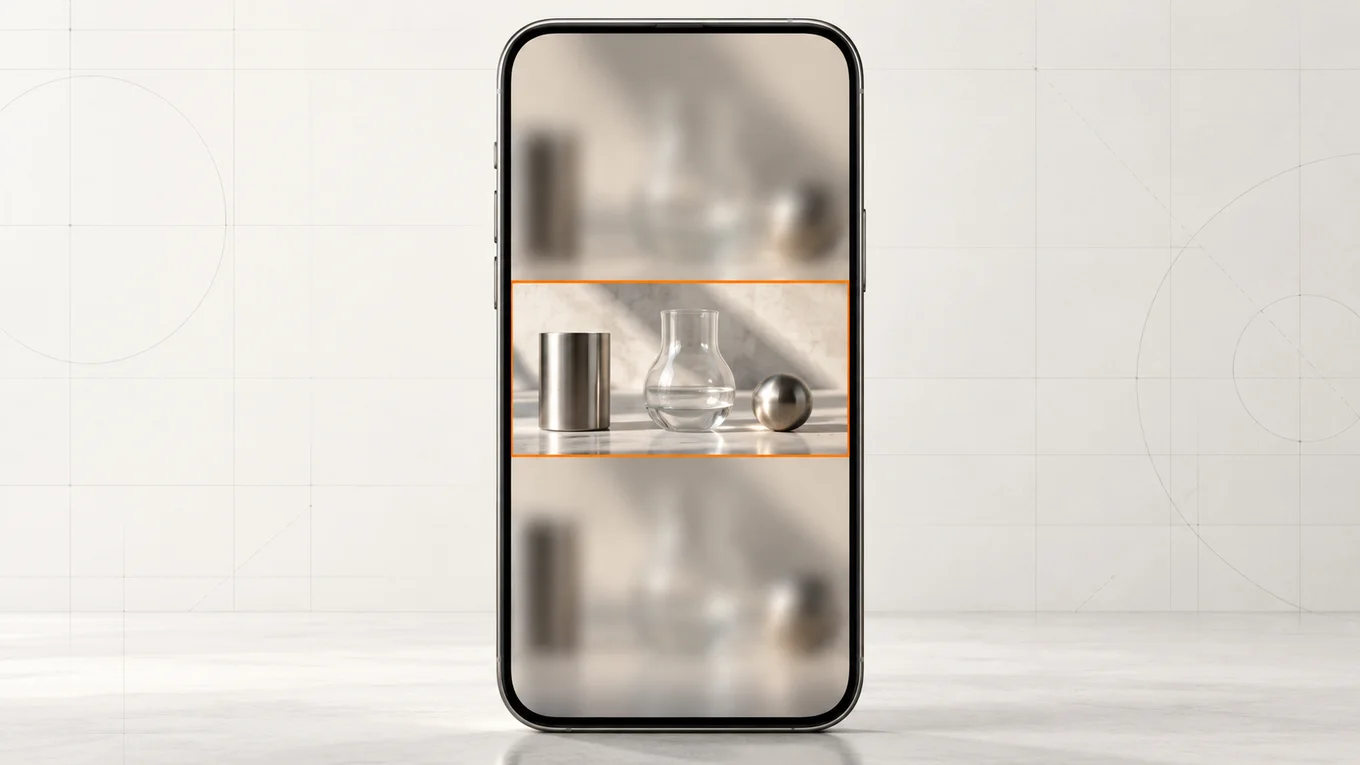
Я бы решал по каждой сцене отдельно, а не по ролику целиком.
Автокадрирование видит объект, но не знает смысла ролика
Третий способ из 4 в таблице выглядит самым удобным: программа сама двигает узкую рамку по кадру. Adobe пишет на учебной странице про монтажную программу Premiere Pro, что функция автоматического кадрирования (Auto Reframe) подгоняет кадр под другое соотношение сторон и сама находит в кадре объект или действие. Официально Premiere Pro в России не продаётся, другие способы доступа я здесь не разбираю. Похожие функции есть и в других видеоредакторах, в том числе в CapCut.
Слабое место у таких функций одно. Программа определяет главный объект или действие в кадре, но не знает, что важно именно для вашего ролика. Редакция блога сервиса SMMplanner пишет про автоматическую обрезку прямо: «Она не понимает, какая деталь важна для смысла».
Возьмём рекламный ролик, где ведущий показывает рукой на товар. Ведущий двигается, товар стоит. Рамка может поехать за ведущим, и товар, ради которого снимали, уйдёт за край. С двумя собеседниками рамка может метаться между ними, а на слайде или записи экрана режет строку текста.
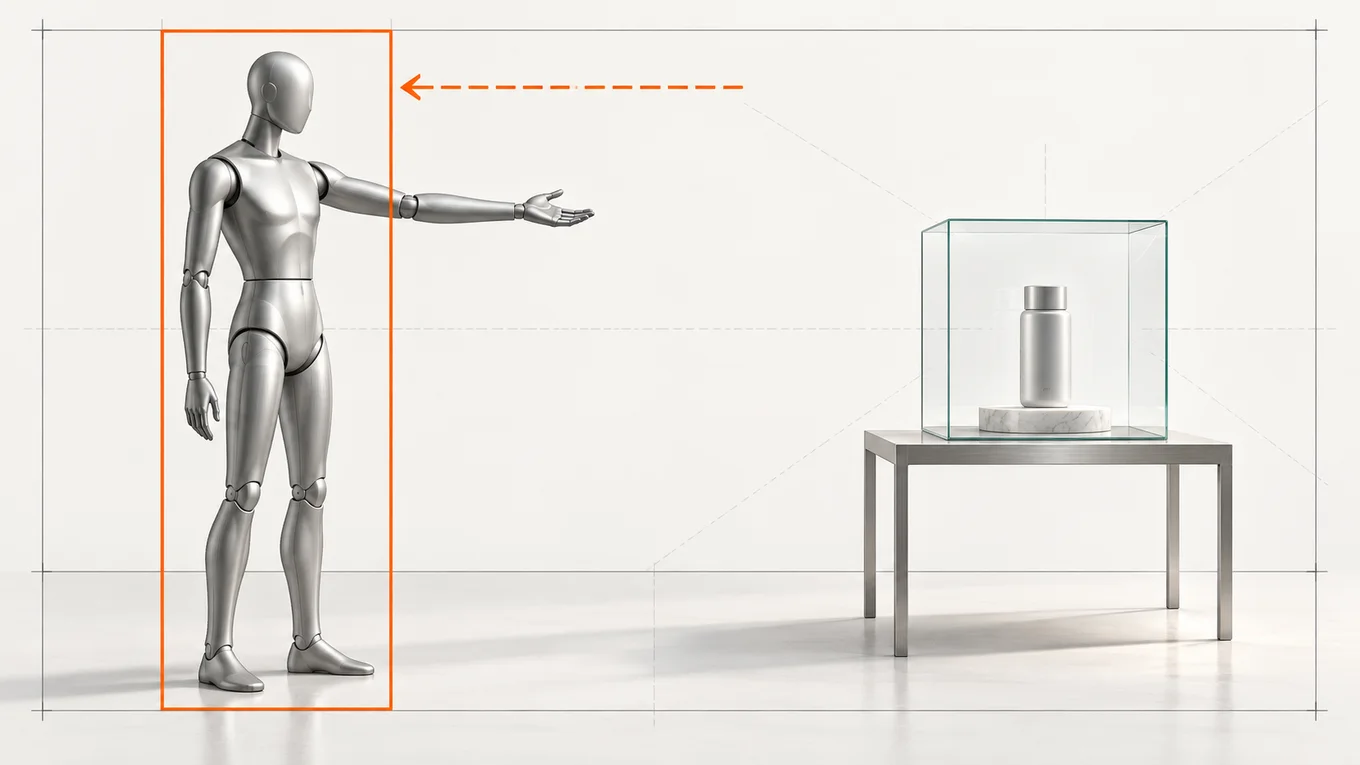
Поэтому автокадрирование я бы считал черновиком, а не готовым результатом. Оно экономит время на простых сценах с одним человеком. Каждую сцену после него стоит пересмотреть и поправить руками.
На телефоне всплывает то, чего не видно на компьютере
Обрезанная буква и закрытый человек в кадре бывают не только в видео. Это я знаю по сайтам, но урок тот же. Собранные мной демонстрационные сайты на компьютере выглядели как надо, а с телефона нашлись дефекты. Фотографии стали крошечными, а вокруг них пустой экран.
В другой раз автоматическая проверка сайта ничего не нашла. А при просмотре глазами заголовок вылезал за край, последняя буква обрезалась, а карточка с текстом закрывала человека на фото.
С вертикальным роликом то же: в окне монтажа на большом экране таких ошибок легко не заметить.
Любой вертикальный ролик в конце проверяйте на телефоне и своими глазами, хотя бы 1 раз целиком. Не в окне редактора и не по отчёту программы.
Из одного сценария я делаю сразу два формата
Мои два формата — 1280×720 для экрана компьютера и 720×1280 для телефона. Если оба формата продуманы ещё в сценарии, потом обрезать нечего: для каждой сцены заранее понятно, где главное и как оно встанет в узкий кадр.
Что для этого нужно записать в сценарий:
- для каждой сцены одно главное: лицо, товар или надпись;
- как эта сцена выглядит в широком кадре и как в узком;
- текст на экране короткий и крупный, чтобы читался на телефоне;
- где в узком кадре ничего важного быть не должно: часть экрана закрывают подпись и кнопки площадки. Проверьте на своей площадке, где именно.
Отсюда простое правило. Если ролик всё же снимается горизонтально, держите главное в средней трети кадра: тогда вертикальная версия соберётся без потерь.
Если ролик уже снят: как сделать вертикальное видео из горизонтального в любом редакторе
Названия кнопок в видеоредакторах разные, поэтому ниже порядок, а не инструкция к одной программе. Подойдёт любой редактор, в том числе на телефоне: ищите пункт «Соотношение сторон» или «Формат кадра».
- Создайте новый проект в формате 9:16 и перенесите в него горизонтальную запись. Она встанет полосой посередине.
- Пройдите ролик по сценам. Для каждой решите: обрезать или оставить целиком на фоне.
- Где обрезаете, сдвиньте кадр так, чтобы главное было в центре узкого экрана: обычно картинку перетаскивают мышью или пальцем в окне просмотра. Проверьте начало и конец сцены: ведущий мог уйти к краю.
- Где оставляете целиком, заполните пустое место сверху и снизу. Для размытого фона положите ту же запись второй дорожкой, то есть вторым слоем на монтажной полосе внизу окна, под основную. Растяните её на весь кадр и включите размытие в разделе эффектов. Или поставьте туда крупный заголовок.
- Надписи из горизонтального ролика не обрезайте, а наберите заново крупнее и ближе к центру.
- Сохраните видео в вертикальном размере, например 720×1280.
После шага 6 у вас должен получиться файл, который на телефоне занимает весь экран, без чёрных полос по бокам.
Проверка вертикального ролика на телефоне за 5 минут
Перед публикацией перешлите видео себе на телефон и посмотрите его там целиком. Хватит 5 минут и 5 вопросов.
- Видны ли лица целиком, без обрезанных голов и подбородков?
- Читается ли каждая надпись с телефона, не приближая экран?
- Не попадают ли надписи и важные детали под кнопки площадки?
- Не стала ли картинка мутной там, где кадр обрезали сильнее всего?
- Понятно ли, о чём видео, если смотреть без звука?
Третий вопрос самый коварный. Редакция SMMplanner напоминает, что в соцсетях часть экрана занимают кнопки, описание, ник, реакции и другие элементы. В советах CapCut для Shorts о том же: держать подписи и текст внутри безопасных полей, чтобы их не обрезало на разных устройствах. Безопасное поле: середина кадра, куда кнопки не доходят. В редакторе этих кнопок нет, а на телефоне они лежат поверх вашего видео.
Если хоть на один вопрос ответ «нет», вернитесь к этой сцене. Правка одной сцены занимает меньше времени, чем пересъёмка.
Когда роликов много, переделку можно поручить инструменту
Один ролик переделать руками несложно. Сложно, когда их десятки: каждую неделю новая реклама, и каждую нужно выпустить в 2 форматах.
Здесь поможет инструмент под вашу работу: его можно собрать так, чтобы он по сценарию готовил план кадров и подписи для двух форматов.
Если задачу уже решает готовая программа, я так и скажу и назову её. Свой инструмент проверяю на ваших настоящих роликах, а не на красивом примере.
Напишите мне в Telegram или MAX, какие ролики и в каких форматах вам нужны, и разберём задачу. Как я работаю, описано на странице «Работа со мной», а какие системы на ИИ я собираю, на сайте ИИ-архитектора.
Где нейросеть помогает с роликом, а где ей нельзя верить
Чат с нейросетью хорошо помогает на бумаге: перепишет сценарий в два варианта и сократит надписи для узкого экрана. Эту работу легко проверить глазами.
Подписи к ролику по звуку делают программы распознавания речи. Как устроена одна из них, где она ошибается и как проверить расшифровку, я разбирал в статье про GigaAM.
Верить нейросети нельзя в двух местах. Она не видит ваш кадр и не знает, что обрежется на телефоне: её «всё поместится» ничего не значит. И она может исказить цену или телефон в подписи. Числа в надписях сверяйте сами, а готовый ролик смотрите на телефоне. Почему отчёт нейросети о сделанной работе нельзя принимать на слово, я подробно писал в статье про ИИ-агента.
Промпт: план кадров для двух форматов из одного сценария
Промпт означает текст-задание для чата с нейросетью. Скопируйте блок ниже в любой чат, замените строки в квадратных скобках и вставьте свой сценарий. Перед вставкой уберите личные данные: имена замените на [Имя], телефоны и адреса на [Номер].
Роль: ты режиссёр монтажа коротких рекламных роликов. Ты готовишь план, а не снимаешь и не монтируешь.

Идеальный результат: таблица по сценам, по которой из одного сценария можно собрать два ролика: горизонтальный 1280×720 и вертикальный 720×1280.

Зачем мне это: ролик будут смотреть и на компьютере, и на телефоне, и я не хочу потом обрезать готовое.

Задачи по порядку:
1) Раздели сценарий на сцены и для каждой назови одно главное: лицо, товар или надпись.
2) Для каждой сцены опиши кадр в горизонтальном формате и отдельно в вертикальном.
3) Отметь сцены, где главное не помещается в узкий кадр, и предложи замену: крупный план, второй кадр или надпись.
4) Сократи надписи на экране до 5–7 слов, чтобы они читались на телефоне.
5) Дай итог таблицей «Сцена / Главное / Горизонтальный кадр / Вертикальный кадр / Надпись».

Нюансы: в вертикальном кадре часть экрана закрывают кнопки площадки, туда не ставь ничего важного. Цены, телефоны и адреса не меняй, даже если они кажутся странными.

Рамки: не добавляй сцен и обещаний, которых нет в сценарии. Если чего-то не хватает, напиши вопрос, а не придумывай.

[СЦЕНАРИЙ]
Начните сегодня с одного ролика: перешлите его себе на телефон и пройдите 5 вопросов из проверки. Сцена, которая не прошла, и будет первой строкой в вашем следующем сценарии на два формата.
В рубрике «Контент и каналы» я разбираю, как делать тексты, картинки и видео с нейросетями. Остальные разборы собраны в статьях блога.
Коротко: главное из статьи
- При обрезке кадра 1280×720 в вертикаль остаётся полоса шириной 405 точек, меньше трети, и картинка мутнеет.
- Автокадрирование видит объект, но не смысл: товар, ради которого снимали, может уйти за край.
- Способ выбирают по каждой сцене: одну обрезать, другую положить на фон.
- Надёжнее всего делать два формата из одного сценария: 1280×720 и 720×1280.
- Последняя проверка делается на телефоне и глазами: надписи не должны попадать под кнопки площадки.
Частые вопросы
Как сделать вертикальное видео из горизонтального без обрезки?
Положите горизонтальный ролик целиком в вертикальный кадр 9:16, а пустое место сверху и снизу заполните размытой копией того же видео или крупным заголовком. Ничего не обрежется, но ролик на телефоне останется полосой посередине, поэтому лица и текст будут мельче, чем при обрезке.
Какой размер у вертикального видео?
У вертикального видео соотношение сторон 9:16: ширина меньше высоты. Например, 720×1280 точек. Это тот же прямоугольник, что у горизонтального ролика 1280×720, только повёрнутый набок. Если ролик сохранился с чёрными полосами по бокам, чаще всего проект остался горизонтальным или запись вписана в кадр, а не растянута.
Почему после перевода в вертикаль видео стало мутным?
При обрезке из горизонтального кадра 1280×720 остаётся полоса шириной 405 точек. Чтобы она заполнила вертикальный экран 720×1280, программа растягивает её почти вдвое, а новых точек взять неоткуда. Поэтому вертикальная версия выходит мутнее исходного ролика. Помогает снимать с запасом по краям или сделать отдельную вертикальную версию из сценария.
Станет ли горизонтальное видео роликом Shorts на YouTube?
По справке YouTube, Shorts становятся вертикальные и квадратные видео до трёх минут. Горизонтальный ролик, например 16:9, остаётся обычным видео. Чтобы он попал в ленту Shorts, его нужно переделать в вертикальный или квадратный формат.

Эльхан Дадашев, ИИ-архитектор. Собираю инструменты на нейросетях под задачи людей. Здесь пишу, с какими проблемами сталкивался сам и как их решил.
Написать автору: Telegram · MAX · Работа со мной
Нужна такая же система под вашу задачу — разбираю процесс и проектирую её на ИИ.