
Голосовой ввод текста на компьютере нужен мне каждый день, но готовые способы меня подвели: встроенный в Windows не запускался, облачные отправляли голос на чужой сервер и просили подписку. Поэтому я собрал для себя программу, которая распознаёт речь прямо на компьютере, без интернета.
Взять первый попавшийся способ — значит потратить вечер на инструкции и остаться ни с чем. Или отдать чужому серверу голос, в котором звучит договор.
Ниже — как я к этому пришёл, куда уходит голос в разных способах, как за минуту проверить любой способ на числах и готовое задание для чата, которое вычитывает надиктованный текст.
Мы пользуемся тем, что стоит по умолчанию, и не замечаем, чего это стоит
Большинство из нас берёт инструмент, который уже есть: что встроено в систему, что посоветовали, что первым нашлось в поиске. Задумываться некогда, работать надо.
Получается противоречие. Хочется готового и бесплатного, а получаешь чужие ограничения: программа не запускается, требует подписку или отправляет твой голос неизвестно куда.
Инструменты сейчас меняются за месяцы, и программу под конкретную задачу уже можно собрать с помощью нейросетей. Только большинству людей это не по силам, и не должно быть: им надо работать, а не разбираться в моделях и настройках. Противоречие снимается тем, что инструмент собирает тот, кто это умеет, — под задачу, компьютер и правила человека о том, куда уходят данные.
Этим я и занимаюсь как ИИ-архитектор. Сначала решал свои задачи: пользовался чужим, видел, что не устраивает, и собирал своё. Голосовой ввод — первый пример из 3 ограничений, о которых ниже.
Встроенный голосовой ввод у меня так и не заработал на Windows 10
В Windows голосовой ввод вызывается сочетанием Win+H. На Windows 10 у меня он не запустился ни разу. Я проходил инструкции по шагам: включал распознавание в сети, переключал языки, ставил речевой пакет. Панель либо не появлялась, либо молчала.
Заработал он только на лицензионной Windows 11, за которую я заплатил. Думаю, у многих та же история: на компьютерах часто стоят неофициальные или урезанные сборки Windows, и встроенным службам там просто не на что опереться.
Для человека, который не разбирается в настройках, это тупик. Инструкция обещает 2 клавиши, а на деле — вечер в параметрах системы и никакого текста.
Отсюда первый вывод. Если встроенный ввод не заработал за 5 минут, это не ваша ошибка, а ограничение системы. Проще взять способ, который не зависит от сборки Windows, — например, программу, которая ставится отдельно и работает на Windows 10 и 11 одинаково.
Облачные способы уносят голос, и не всегда понятно, куда
Даже когда встроенный ввод работает, он распознаёт речь на сервере Microsoft: голос уходит в интернет. То же у кнопки «Диктовать» в Word, у голосового ввода в Google Документах и у онлайн-блокнотов.
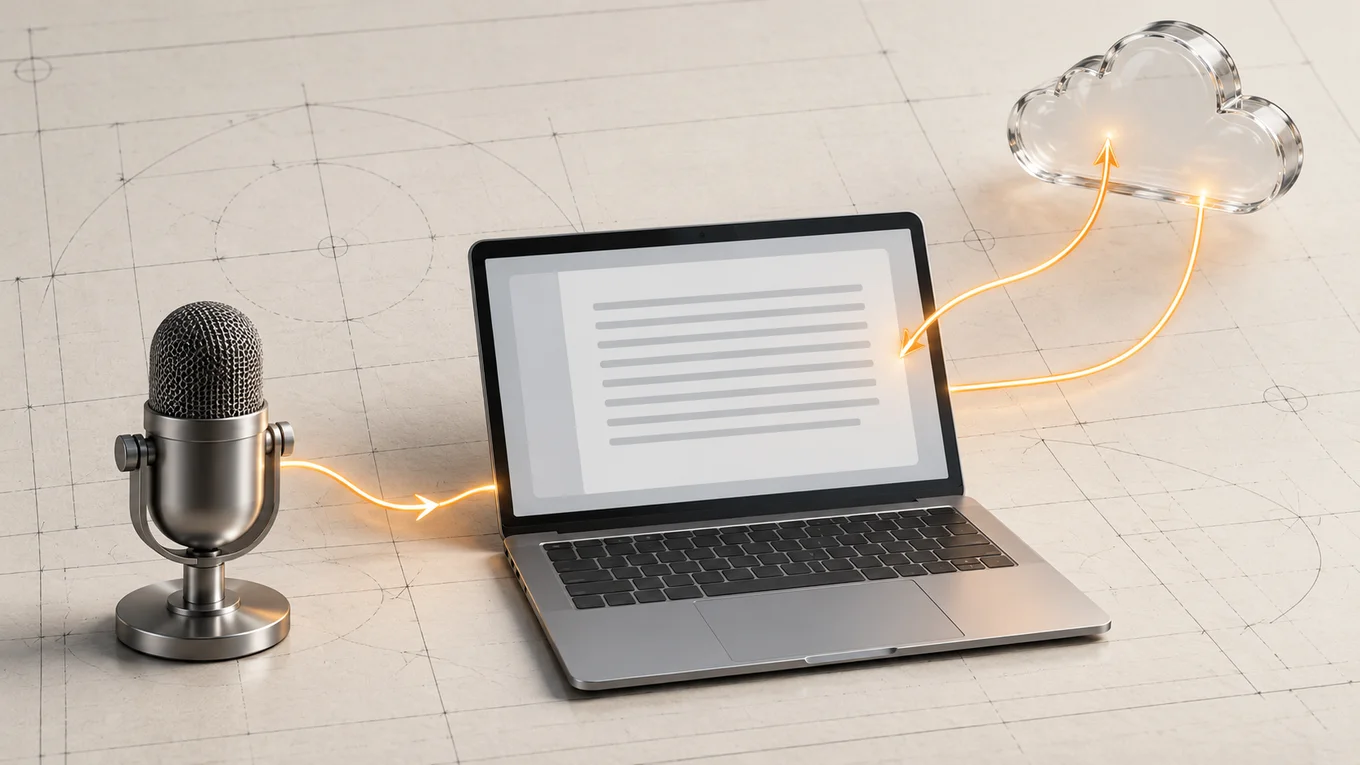
С программами для расшифровки ещё туманнее. Многие построены на модели Whisper. Её можно запустить прямо на компьютере, но часто программа отправляет запись в облако, и по описанию не поймёшь, какой вариант у вас. Проверка простая: выключите интернет и попробуйте продиктовать. Работает — распознавание у вас, нет — на сервере. Какие ещё нейросети работают на компьютере без сети, я разобрал в статье нейросеть без интернета.
Для заметок это не страшно. С документами иначе: договор с паспортными данными, медицинская выписка, переписка клиента. Если такие данные нельзя передавать третьим лицам, облачный ввод не годится.
Третье ограничение — деньги. Облачные сервисы чаще всего работают по подписке: платишь каждый месяц, пока пользуешься. Из этих 3 ограничений и выросла моя программа.
Почему я собрал свою программу для голосового ввода текста, а не взял готовую
Я диктую каждый день: письма, задания, рабочие документы. Ни один готовый способ не закрывал всё сразу: встроенный не запускался, облачные уносили голос, за подписки приходилось платить месяц за месяцем.
Поэтому я собрал свою программу для голосового ввода текста под свои требования:
- без интернета — речь распознаётся на самом компьютере, голос никуда не уходит;
- без подписки — без платы каждый месяц;
- в любом окне — текст печатается там, где мигает курсор: Word, браузер, Telegram, почта;
- одной клавишей — первое нажатие начинает запись, второе вставляет текст.
Работает на Windows 10 и 11 одинаково: программа не опирается на встроенные службы системы.
Голосовой ввод текста на компьютере без интернета держится на открытой модели
Внутри моей программы — открытая модель распознавания GigaAM-v3 от Сбера, обученная на русской речи. Модель — это часть программы, которая превращает голос в текст. Она ставится вместе с программой, отдельно ничего скачивать не нужно.
Границы тоже есть, и о них лучше знать заранее. Модель знает только русский язык: редкие английские слова может написать русскими буквами.
Знаки препинания программа расставляет сама, по смыслу фразы. Если после нажатия клавиши записи ничего не происходит, проверьте, не слушает ли эту клавишу другая программа: однажды одно нажатие у меня запускало сразу две программы — мою диктовку и голосовой режим другой программы.
Как проверить голосовой ввод текста на компьютере за минуту
Любой голосовой набор текста на компьютере выглядит отлично на фразе «Добрый день, коллеги». Ошибки прячутся во времени, датах и дробях, а именно они ломают письмо или договор.
У меня это вылезло на первой же живой проверке. Перед выпуском своей программы я надиктовал в неё 5 своих текстов, и повторялась одна ошибка: время выходило как «14: 30», с лишним пробелом после двоеточия. Красивые фразы при этом распознавались чисто, и без проверки на числах ошибка ушла бы в рабочие письма. Её исправили до выпуска.
Проверьте свой способ одной фразой: «Встреча 14 марта в 10:30, сумма 1 250,50 рубля». Если дата, время и копейки дошли целыми, с числами этот способ справляется. Если хоть одно число сломалось, выберите другой способ для писем с суммами или вычитывайте числа отдельно.
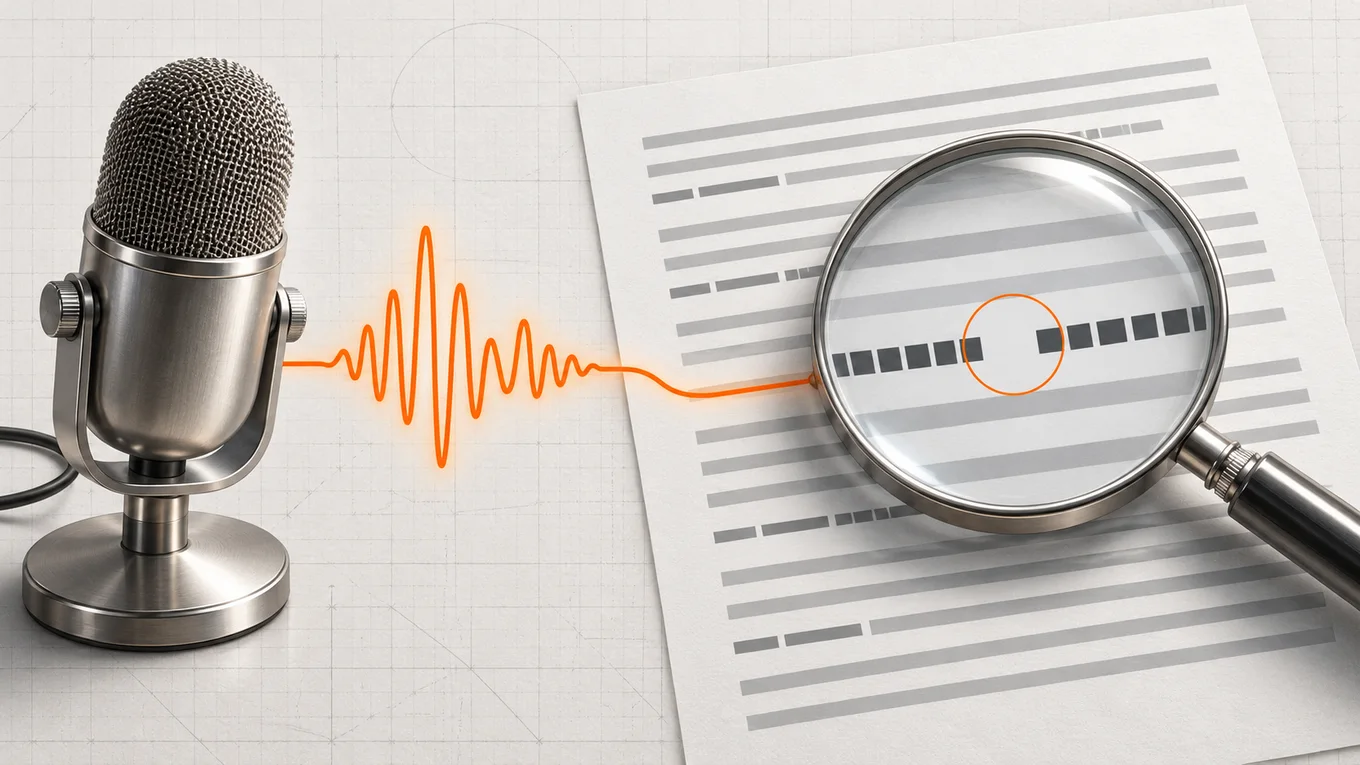
Начните сегодня: продиктуйте эту фразу тем способом, которым пользуетесь, и посмотрите на копейки.
Чем ещё вводить текст голосом: сравнение 4 способов
Если хочется сравнить всё разом, вот что есть на компьютере. Смотрите на 3 вещи: нужен ли интернет, куда уходит голос и сколько это стоит.
| Способ | Где работает | Нужен интернет | Куда уходит голос | Цена (октябрь 2026) |
|---|---|---|---|---|
| Win+H в Windows 10 и 11 | в любом поле ввода | да | сервер Microsoft | бесплатно, но на многих сборках не запускается |
| Кнопка «Диктовать» в Word | только в Word | да | сервер Microsoft | по подписке Microsoft 365 |
| Голосовой ввод в Google Документах | в документе, в браузере | да | в сеть через браузер | бесплатно |
| Онлайн-блокноты вроде SpeechPad | на сайте, с расширением — в любом поле | да | в сеть через браузер Chrome | смотрите на сайте сервиса |
Все четыре способа требуют интернета и отправляют голос в сеть. Без сети и для закрытых документов нужна программа, которая распознаёт речь на самом компьютере.
Если всё же хотите встроенный ввод: Win+H на Windows 11
Если у вас лицензионная Windows 11 и голос можно отдавать в сеть, встроенный ввод — бесплатный вариант. Порядок из 4 шагов:
- Поставьте курсор туда, где нужен текст.
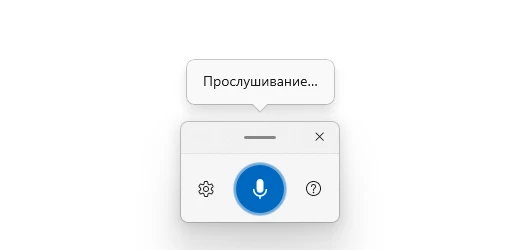
- Нажмите Win+H — клавишу с флажком Windows и, не отпуская, букву H. Появится панель с микрофоном.
- Дождитесь надписи «Прослушивание…» над панелью и только потом говорите.
- Чтобы остановиться, скажите «Закончить диктовку».
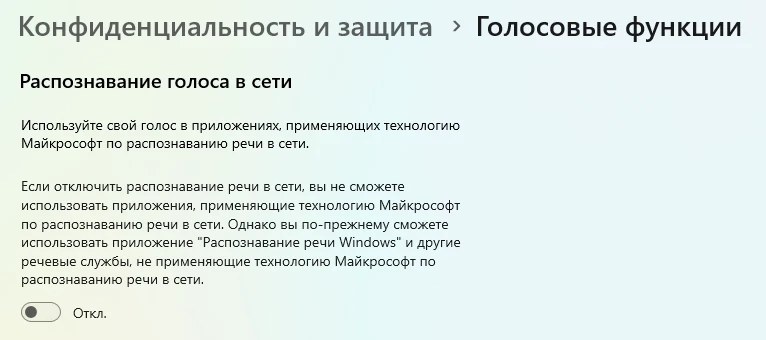
Не заработало — проверьте за 5 минут 4 вещи. Есть ли интернет и включён ли переключатель «Распознавание голоса в сети»: «Параметры», «Конфиденциальность и защита», «Голосовые функции». Не стоит ли английская раскладка: она превращает русскую речь в английские слова, переключается сочетанием Win+Пробел. Слышит ли Windows микрофон: «Система», «Звук», «Ввод», «Начать тест». Не занята ли клавиша другой программой.
Голосовой ввод на ноутбуке работает так же, только встроенный микрофон слышит ещё клавиатуру. Не помогло — не тратьте вечер: возьмите программу, которая не зависит от сборки Windows.
Инструмент под вашу задачу можно заказать, а не искать среди готовых
Моя программа для диктовки решает одну мою задачу: диктовать текст и никуда не отдавать голос. Но так же решается почти любая похожая задача другого человека.
Например, личный транскрибатор. Записи встреч, звонков или лекций превращаются в текст прямо на вашем компьютере: ничего не уходит в сеть, нет подписки и платы за каждую минуту. Сейчас такие задачи отдают облачным сервисам, потому что не знают, что можно иначе.
Сам человек такой инструмент обычно не соберёт, и это нормально. Я подхожу к задаче в 3 шага. Сначала разбираю, что именно не устраивает в готовых решениях: деньги, приватность, неудобство. Потом собираю инструмент под этого человека и его компьютер. И проверяю на его живых данных, а не на красивом примере.
Если у вас есть задача, которую готовые программы решают плохо, посмотрите, как я работаю и с какими задачами не берусь, и напишите мне в Telegram или MAX. Разберём, какой инструмент вам нужен.
Где нейросеть помогает с вычиткой, а где опасна
Скучную часть после диктовки я отдаю нейросети-чату: расставить абзацы, поправить пунктуацию, убрать «ну» и «вот» из живой речи. Эту работу легко проверить глазами.
Опасна она в двух местах. Первое — числа: чат не слышал вашу речь и правит текст по смыслу, поэтому сумма 1 250 может стать 1 200. Второе — фамилии и термины: редкую фамилию он охотно «исправит» в похожее обычное слово.
Решение остаётся за мной. До вычитки посчитайте числа в тексте, после вычитки посчитайте снова: было семь, должно остаться семь.
Промпт: вычитать надиктованный текст и не потерять числа
Промпт — это текст-задание для чата с нейросетью. Скопируйте весь блок ниже в такой чат, замените строку «[ТЕКСТ]» на свой текст и отправьте. Перед вставкой обезличьте данные: имена замените на [Имя], номера договоров и паспортов на [Номер].
Роль: ты редактор текста после голосового ввода.

Идеальный результат: тот же текст с абзацами и пунктуацией, без слов-паразитов, смысл и тон прежние.

Зачем мне это: текст уйдёт человеку, числа, даты и фамилии в нём должны быть точными.

Задачи по порядку:
1) Выпиши из исходника все числа, даты, суммы, время, фамилии и термины.
2) Расставь абзацы и знаки препинания, убери слова-паразиты.
3) Явные ошибки распознавания отметь как [неразборчиво: «...»].
4) В конце дай таблицу «В исходнике / В результате» по списку из шага 1.

Нюансы: сомневаешься — оставь и отметь. Цифры не меняй, даже странные. Пробелы внутри чисел и времени («14: 30») убери.

Рамки: сокращай не больше чем на 10 %, фактов не добавляй, вступления и выводов от себя не пиши.

[ТЕКСТ]
Коротко: главное из статьи
- Встроенный голосовой ввод Windows на многих компьютерах не запускается, а там, где работает, отправляет голос в сеть.
- Word, Google Документы и онлайн-блокноты тоже требуют интернета; облачные сервисы чаще всего берут подписку.
- Без интернета работает только программа, которая распознаёт речь прямо на компьютере; такую я собрал для себя.
- Проверить, где идёт распознавание, просто: выключите интернет и попробуйте продиктовать.
- Любой способ проверяйте на датах, времени и суммах, а не на красивой фразе.
- Если готовые программы не подходят, инструмент можно собрать под вашу задачу.
Частые вопросы
Как диктовать текст на компьютере без интернета?
Нужна программа, которая распознаёт речь на самом компьютере, а не на сервере. Встроенный ввод Windows, Word, Google Документы и онлайн-блокноты без сети не работают. Проверить любую программу просто: выключите интернет и попробуйте продиктовать.
Почему голосовой ввод не работает на Windows 10?
На практике встроенный ввод на Windows 10 часто не запускается, особенно на неофициальных сборках. Проверьте интернет, переключатель «Распознавание голоса в сети» в разделе «Голосовые функции» параметров конфиденциальности, раскладку и микрофон. Не заработало за 5 минут — возьмите программу, которая не зависит от сборки Windows.
Как включить голосовой ввод текста на компьютере с Виндовс 11?
Поставьте курсор в текстовое поле и нажмите Win+H. Появится панель с микрофоном. Дождитесь надписи «Прослушивание…» и говорите. Чтобы остановиться, скажите «Закончить диктовку». Для работы нужны микрофон и интернет, голос уходит на сервер Microsoft.

Эльхан Дадашев, ИИ-архитектор. Собираю инструменты на нейросетях под задачи людей, когда готовые программы не устраивают. Здесь пишу, с какими проблемами сталкивался сам и как их решил.
Написать автору: Telegram · MAX · Работа со мной
Нужна такая же система под вашу задачу — разбираю процесс и проектирую её на ИИ.