
Распознать текст с картинки бесплатно можно тем, что уже есть под рукой: «Ножницами» в Windows 11, Умной камерой в приложении Яндекса, камерой iPhone или чатом с нейросетью. Труднее другое: убедиться, что цифры по дороге не изменились.
Распознанный текст выглядит аккуратно, и поэтому его редко перечитывают. А одна перепутанная цифра в сумме, одно сообщение, приписанное не тому человеку, и документ уже рассказывает не то, что было на снимке.
Ниже покажу, куда уходит ваш снимок при каждом способе, и расскажу, как одна из моих программ показывала полную полосу прогресса при пустом поле. В конце будет проверка на 5 минут и задание для чата, которое собирает переписку со скриншотов по порядку.
Распознать текст с картинки бесплатно: выбирайте способ по тому, куда уходит снимок
Бесплатных способов у обычного человека пять, и разница между ними не в качестве букв. Важнее, где лежит снимок, пока его читают: на вашем устройстве или на чужом сервере.
| Способ | Где работает | Уходит ли снимок в интернет | Для чего подходит |
|---|---|---|---|
| «Ножницы» в Windows 11 | на компьютере | нет, по справке Microsoft распознавание идёт на самом устройстве | скриншот, кусок экрана, открытое фото |
| Умная камера в приложении Яндекса | на телефоне с Android | для распознавания справка не уточняет; перевод работает только с интернетом | слайд, страница книги, фото из галереи |
| «Сканер текста» в камере iPhone | на iPhone | справка не уточняет | вывеска или страница перед камерой |
| Чат с нейросетью, например Алиса AI | на сайте или в приложении | да, снимок отправляется в чат | выписать, пересказать, свести в таблицу |
| Онлайн-сервисы распознавания | на сайте | да, файл загружается на их сайт | разовая картинка без личных данных |
Для рецепта со скриншота разницы нет. Для переписки с номерами телефонов или договора с паспортными данными она большая. Поэтому я выбираю способ по тому, что изображено: цитата из книги идёт куда угодно, скан договора остаётся на компьютере.

На компьютере текст с картинки достают «Ножницы», и снимок остаётся у вас
«Ножницы» встроены в Windows 11. Порядок по справке Microsoft такой:
- Откройте на экране нужную картинку: фото, скан или переписку.
- Нажмите кнопку «Пуск» на панели задач внизу экрана, наберите «Ножницы» и откройте программу.
- В окне «Ножниц» нажмите «Новый» (в части версий кнопка называется «Создать»). Экран станет серым: обведите мышью нужную область.
- В окне со снимком нажмите кнопку «Действия с текстом». Буквы на снимке станут выделяемыми.
- Выделите нужный кусок или скопируйте весь текст и вставьте в Word, письмо или чат.
Так проще всего распознать текст с картинки в Word: снимок, кнопка, вставка. По справке, распознавание идёт локально, на самом устройстве. Там же есть быстрое скрытие адресов почты и номеров телефонов на снимке, оно пригодится перед отправкой картинки в чат.
Поддержку русского языка справка отдельно не называет, поэтому проверьте на своём снимке на русском. Если кнопки «Действия с текстом» в окне нет, возьмите другой способ из таблицы.
Распознать текст с картинки на телефоне: Умная камера Яндекса и камера iPhone
В приложении «Яндекс — с Алисой AI» для Android, по его справке, нужно 4 шага:
- В строке поиска вверху (в справке она называется Умной строкой) нажмите значок Умной камеры.
- Чтобы взять готовое фото или скриншот, нажмите круглый значок с миниатюрой последнего фото в левом нижнем углу и выберите снимок.
- Перейдите на вкладку «Текст».
- Нажмите «Скопировать» и вставьте результат в заметку или письмо.
На той же вкладке есть «Перевести», так можно распознать и перевести текст с картинки за один заход. Перевод, по справке, работает только с интернетом. Справка говорит только о печатных буквах, про рукопись в ней ничего нет. На iPhone пункты приложения могут отличаться.
На iPhone есть и свой способ, без приложений: «Сканер текста» в обычной камере. Наведите камеру на страницу, дождитесь жёлтой рамки вокруг надписи и нажмите появившуюся кнопку сканера. Затем коснитесь выделенного, удерживайте палец и выберите «Скопировать» или «Выбрать все». Русский язык в списке языков этой функции у производителя есть.
Полоса прогресса дошла до конца, а текста не было: урок одной из моих программ
Однажды я открыл скан бланка на 3 страницы в программе, которую собрал для распознавания документов. Полоса дошла до 100 % на третьей странице, а поле результата осталось пустым. Так продолжалось 5–7 минут.

Разбор показал две вещи. Проценты считались по ходу работы, а не по готовому результату: полоса могла показать конец, пока результата ещё нет. Как табло в лифте, которое уже показывает ваш этаж, а двери ещё не открылись. И первую страницу программа раздувала в картинку намного больше нужного, это лишняя нагрузка. Почему работа встала именно на третьей странице, доказать так и не удалось.
Я исправил оба места. Теперь 100 % появляются только вместе с готовым результатом, у ожидания есть предел, а кнопка отмены действительно останавливает работу. Тот же скан распознался до конца.
Но часть текста этого бланка вышла сильно искажённой, и это пока не исправлено. Полоса прогресса и слово «готово» ничего не доказывают: доказательство одно, текст, сверенный со снимком.
Хороший инструмент сам говорит, что потерял
Плохой инструмент молча теряет куски по дороге, хороший сам говорит, что потерял. Тихая потеря и есть самая неприятная ошибка: слова на месте, всё выглядит аккуратно, а куска нет. Один онлайн-сервис распознавания обещает на своей странице результат «со 100% точностью». Я бы не верил такому обещанию ни у кого, включая себя.
В моей программе для документов Word тихую потерю нашёл второй проверяющий на своих документах. Нумерованный список, который начинался с «3.», выходил с «1.», а картинка внутри документа молча превращалась в подпись. Теперь номер сохраняется, вместо картинки стоит видимая подпись, а сверху висит предупреждение с числом таких замен.
Инструмент, который честно называет свои слабые места, проще проверить. Выбирайте такой.
Со скриншота переписки программа берёт строки, а не разговор
На скриншоте чата важно, кто написал, когда и в каком порядке. Распознавание выдаёт строки сверху вниз, и сообщения обоих собеседников, время, отметки о прочтении идут одним потоком.
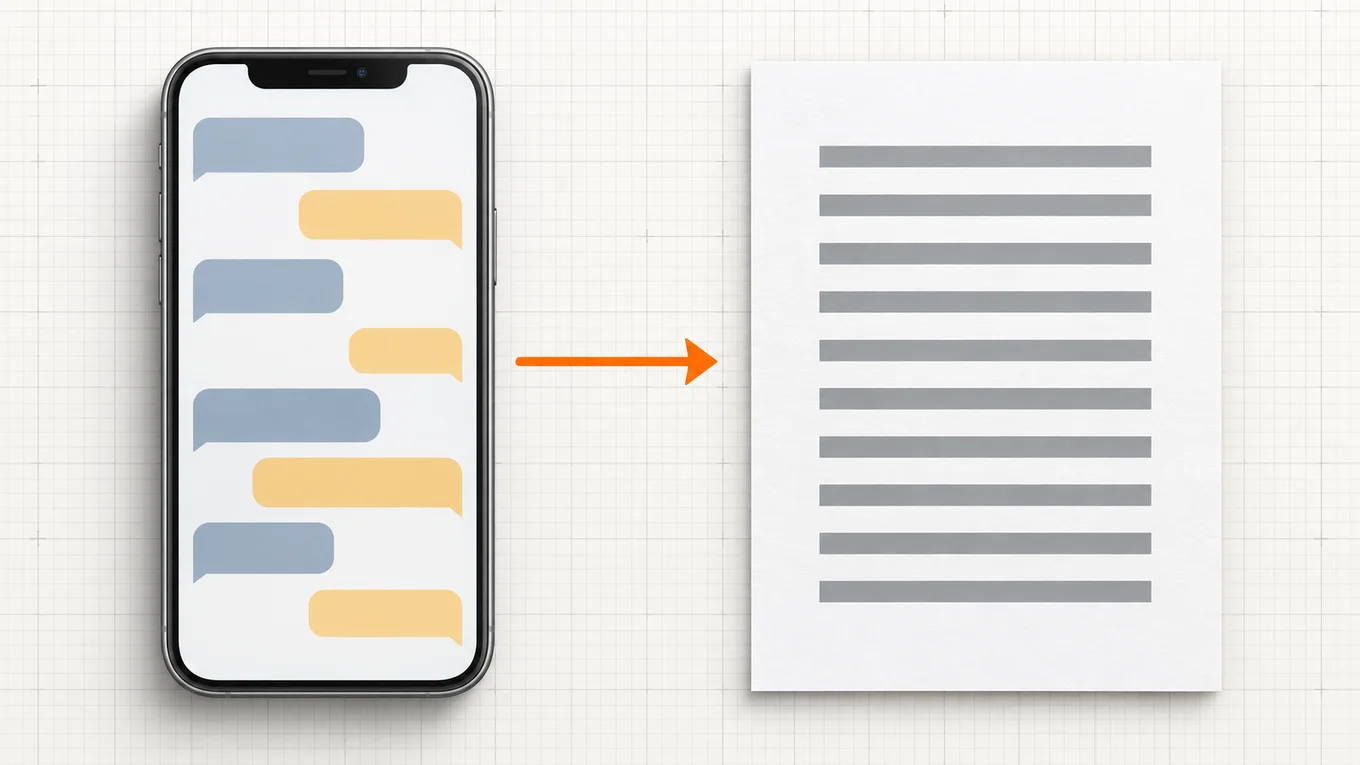
Перед тем как распознавать переписку, проверьте на снимках 4 вещи:
- кто автор каждого сообщения: левая и правая колонка на снимке;
- нет ли одного сообщения сразу на двух соседних скриншотах;
- не обрезано ли сообщение краем экрана;
- к какому дню относится время: «вчера» в шапке чата через неделю уже ничего не значит.
Проверить текст, распознанный с картинки, можно за 5 минут по чек-листу
Проверить распознанный с картинки текст за 5 минут помогает чек-лист, а не чтение подряд: глаз скользит по гладким строкам. Я проверяю по точкам, где ошибка дороже всего. Сохраните этот список себе:
- Цифры. Суммы, даты, номера телефонов и договоров: каждую найдите на снимке.
- Похожие знаки. Ноль и буква «О», тройка и буква «З», единица и буква «l».
- Имена. Нейросеть может «поправить» редкую фамилию на знакомое слово.
- Края. Не пропали ли первая и последняя строка снимка.
- Количество. Сколько абзацев или сообщений на снимке и сколько в тексте.
- Порядок. Идут ли сообщения и пункты в той же последовательности.
- Пометки. Всё, что инструмент отметил предупреждением или словом «неразборчиво», проверьте глазами.
- Конечное место. Вставьте результат туда, где он будет жить, в Word или мессенджер, и посмотрите ещё раз.
Совпали цифры и количество на всех снимках, значит, результат можно брать в работу. Так же я проверяю и голосовой ввод: на датах и суммах, а не на красивой фразе. Начните с 3 своих снимков и отметьте, где цифры разошлись.
Когда снимков десятки, инструмент можно собрать под ваш поток
Трудно становится, когда снимков много и из них нужен документ: 20 и больше скриншотов переписки сложить в хронологию или вытащить из стопки сканов суммы и даты в таблицу. В чате с Алисой AI в одном сообщении можно прикрепить одно изображение до 20 МБ, а порядок и повторы потом сверяете вы.
Как ИИ-архитектор я собираю инструменты под задачу человека. Начал бы с того, какие снимки к вам приходят и что из них нужно получить. Поставил бы проверки на повторы, порядок по времени и сомнительные цифры, а проверял бы на ваших настоящих снимках. Личные данные людей со снимков не отдаю на чужие серверы без вашего согласия и законного основания.
Если готовые способы не подходят, посмотрите, как я работаю, и напишите мне в Telegram или MAX. Разберём вашу задачу.
Где нейросеть помогает, а где ей нельзя верить
Распознать текст с картинки нейросеть умеет, и делает она больше, чем выписывает буквы: разбивает переписку на сообщения, сводит даты и суммы в таблицу. Эту скучную часть я отдаю машине.
Но нейросеть может и додумать: дописать обрезанное слово, поправить непривычную фамилию, переставить сообщения в «логичный» порядок. Почему я не верю ей на слово, я разбирал в статье про ИИ-агента. Снимок при этом уходит на сервер, поэтому номера карт, телефоны и адреса закройте до отправки. Когда данные лучше не выпускать с компьютера вообще, я рассказал в статье про нейросеть без интернета.
Что пойдёт в документ, письмо или жалобу, решаете вы, сверив со снимком.
Промпт: собрать хронологию из скриншотов переписки
Промпт, то есть текст-задание для чата с нейросетью, ниже. Скопируйте весь блок в чат, замените только строку после слов «Зачем мне это», пометку [неразборчиво] оставьте как есть. Скриншоты отправьте следом, по одному. Перед отправкой закройте на снимках телефоны, номера карт, адреса и фамилии, если они не нужны для задачи. Берите только переписку, в которой вы участвовали сами.
Роль: ты аккуратный секретарь, который переносит переписку со скриншотов в текст. Ты ничего не додумываешь.

Идеальный результат: таблица в хронологическом порядке с колонками «дата», «время», «кто написал», «текст сообщения», «номер скриншота». Под таблицей: список сомнительных мест.

Зачем мне это: [для чего хронология: отчёт, письмо, разбор спора с поставщиком].

Задачи по порядку:
1) Для каждого скриншота определи, кто собеседник слева и кто справа. Если не уверен, спроси меня.
2) Перепиши каждое сообщение дословно, без исправления ошибок и сокращений.
3) Определи дату каждого сообщения. Если на снимке написано «вчера» или «сегодня», отметь это и спроси у меня, от какого дня считать.
4) Найди сообщения, которые повторяются на соседних скриншотах, и оставь одно.
5) Расставь всё по времени.

Нюансы: слово или цифру, которую не можешь прочитать уверенно, пиши как [неразборчиво] и вноси в список сомнительных мест. Все суммы, даты и номера вынеси отдельным списком, чтобы я сверил их со снимками.

Рамки: не меняй порядок слов внутри сообщения, не объединяй сообщения, не делай выводов о том, кто прав.
Коротко: главное из статьи
- Распознать текст с картинки бесплатно можно «Ножницами» в Windows 11, Умной камерой на телефоне, камерой iPhone или чатом с нейросетью.
- Сначала решите, куда можно отдать снимок: договор и переписку распознавайте на своём устройстве.
- Полоса прогресса и «готово» ничего не доказывают: сверяйте со снимком цифры, имена, края и количество.
- Скриншоты переписки проверяйте на автора, повторы, обрезанные края и день.
- Когда снимков десятки, инструмент можно собрать под ваш поток.
Частые вопросы
Как распознать текст с картинки онлайн бесплатно?
Онлайн-сервисы и чаты с нейросетью распознают картинку бесплатно, но файл при этом загружается на их сайт. Если на снимке договор или переписка, возьмите способ, который работает на вашем устройстве, например «Ножницы» в Windows 11.
Как распознать текст с картинки в Word?
Откройте картинку на экране, в «Ножницах» Windows 11 выделите область с текстом и нажмите «Действия с текстом». Скопируйте весь текст и вставьте в документ Word. Цифры после вставки сверьте со снимком.
Можно ли распознать текст со скриншота без отправки в интернет?
Да. По справке Microsoft, «Ножницы» в Windows 11 выполняют распознавание текста локально на устройстве. Чат с нейросетью и онлайн-сервисы получают снимок на свой сервер, поэтому личные данные на нём лучше закрыть до отправки.
Распознаётся ли рукописный текст с картинки?
Надёжных обещаний тут нет. Справка Умной камеры говорит только о печатном тексте, про рукопись в ней ничего нет. Если распознаёте почерк любым способом, вычитывайте результат целиком, особенно цифры и фамилии.
Как распознать и перевести текст с картинки на телефоне?
В приложении «Яндекс — с Алисой AI» откройте Умную камеру, выберите фото из галереи, перейдите на вкладку «Текст» и нажмите «Перевести». Перевод работает только с интернетом. На iPhone у «Сканера текста» в камере тоже есть пункт «Перевод». Перевод проверяйте так же, как распознанный текст: сначала цифры и имена.

Эльхан Дадашев, ИИ-архитектор. Собираю инструменты на нейросетях под задачи людей, когда готовые программы не устраивают. Здесь пишу, с какими проблемами сталкивался сам и как их решил.
Написать автору: Telegram · MAX · Работа со мной
Нужна такая же система под вашу задачу — разбираю процесс и проектирую её на ИИ.